
安裝VPN 軟體
步驟 1 下載 FortiClient VPN 安裝程式 (請點擊連結)。
步驟 2 執行 FortiClientVPN 安裝程式。
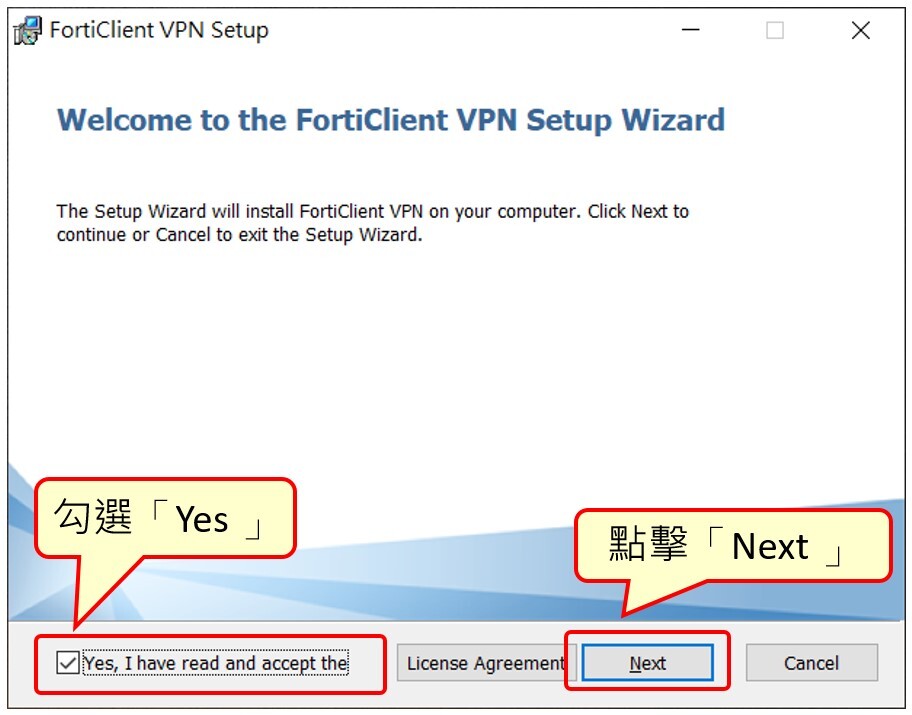
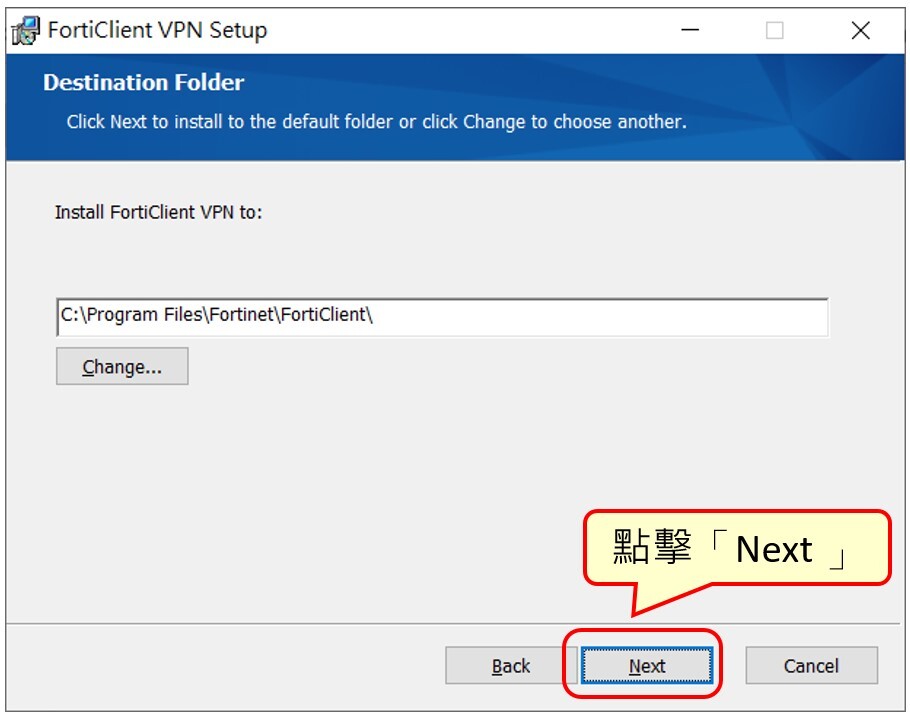
步驟 3 點擊“Next”繼續執行。
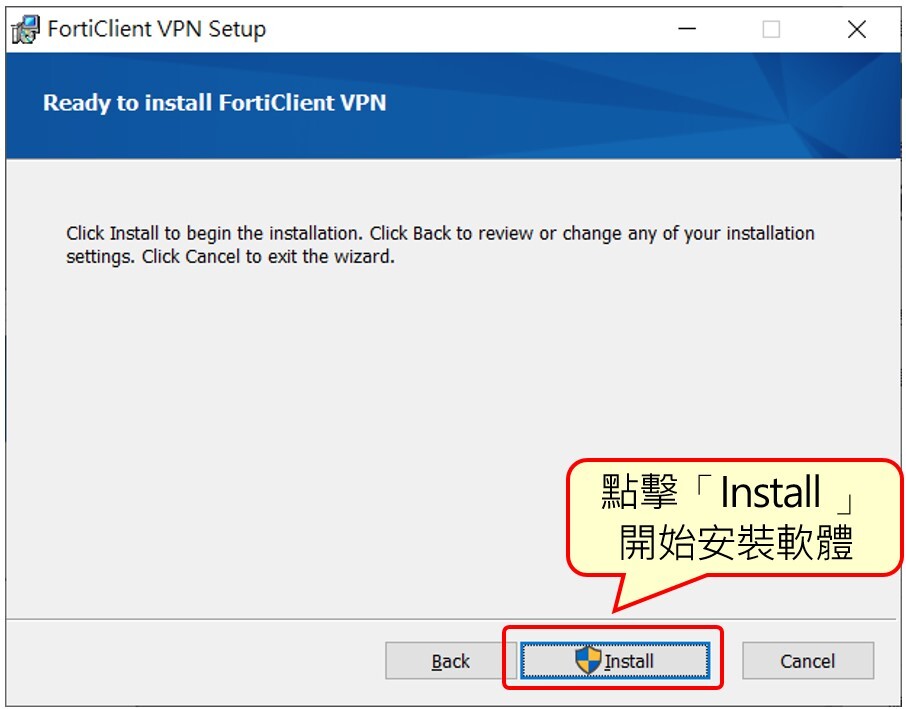
步驟 4 點擊“Install”開始安裝軟體。
步驟 5 安裝過程出現下列的安全性提示,請點選“是”。
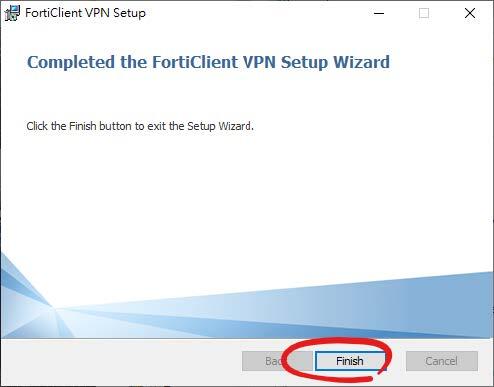
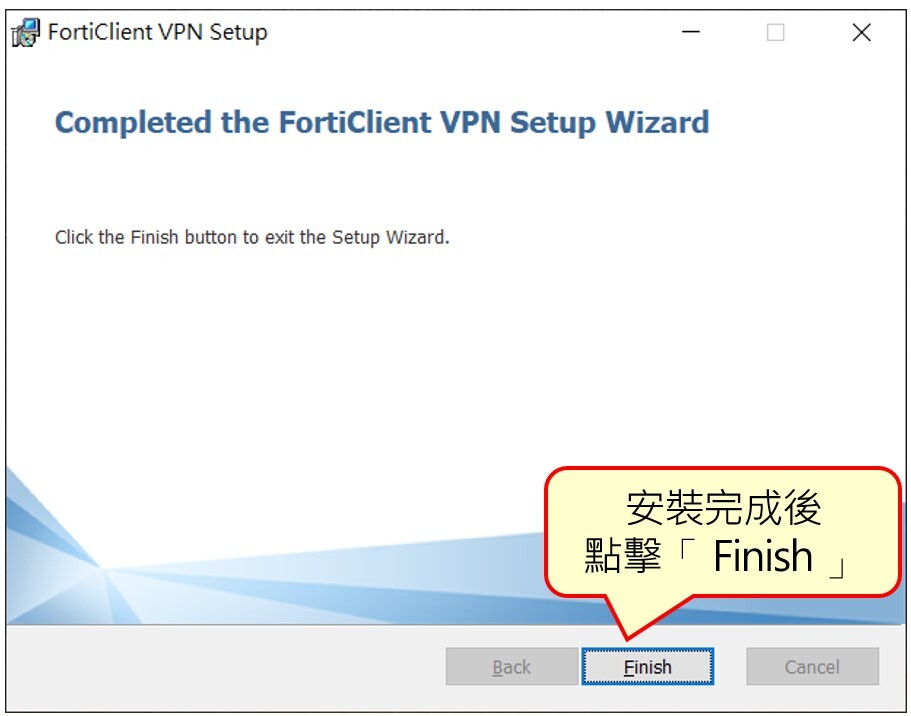
步驟 6 VPN 軟體安裝完成。
VPN 操作說明
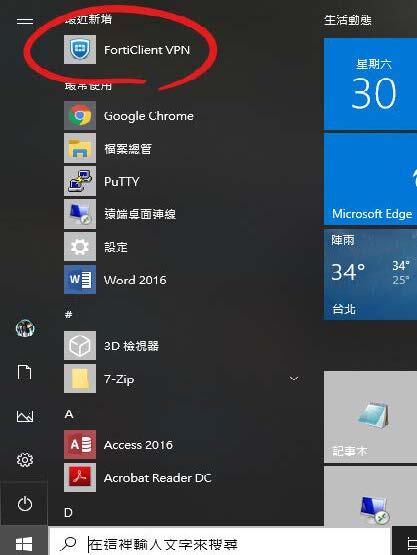
步驟 7 執行FortiClientVPN 軟體。
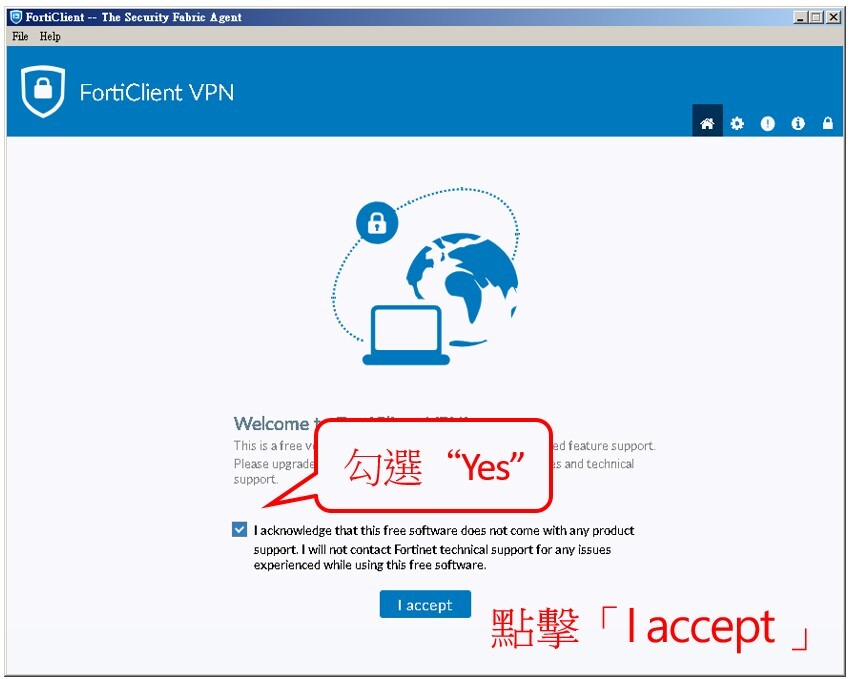
步驟 8 出現軟體宣告畫面,勾選「Yes 」,並點擊「I accept 」。
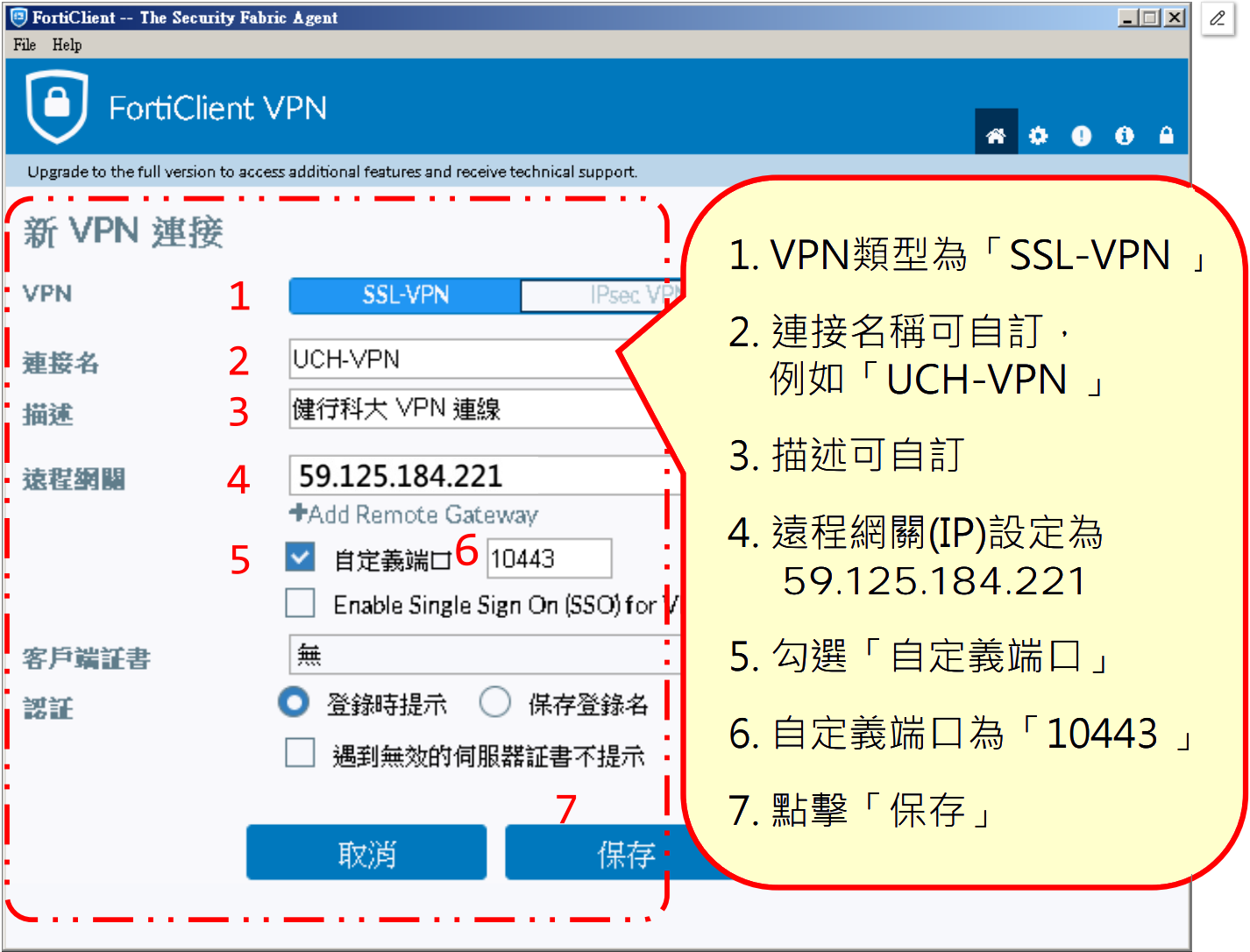
步驟 9 建立 VPN 伺服器的設定檔。
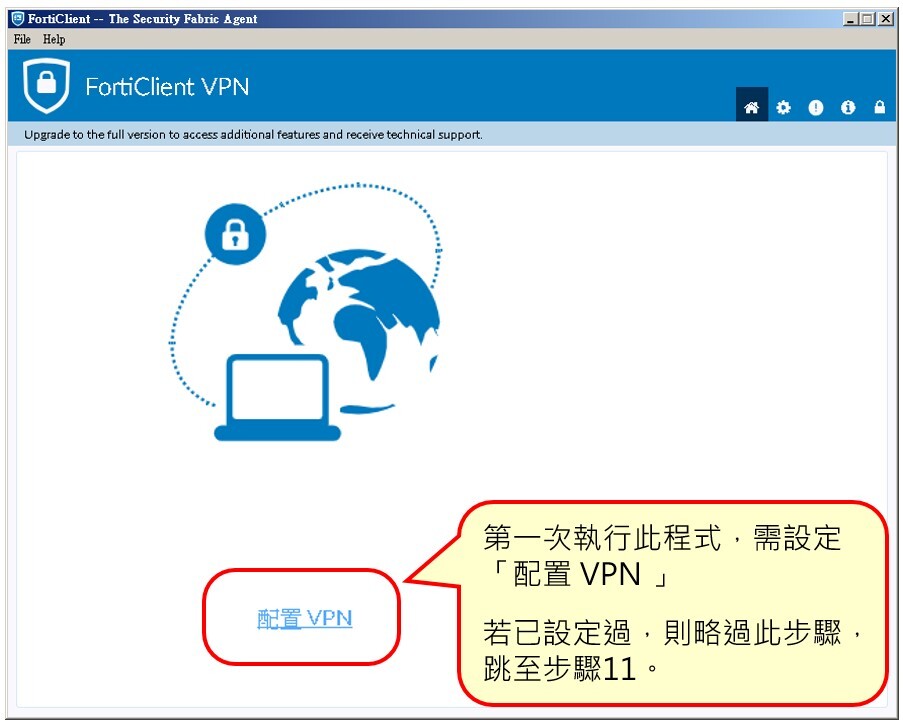
步驟 10 輸入 VPN 伺服器相關設定值。
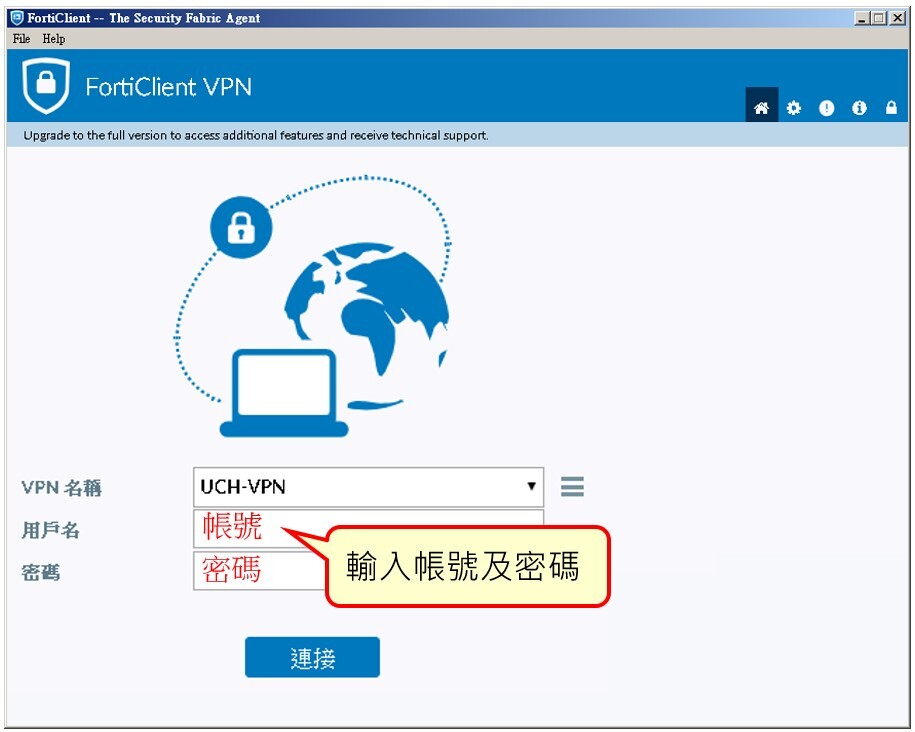
步驟 11 輸入帳號及密碼。
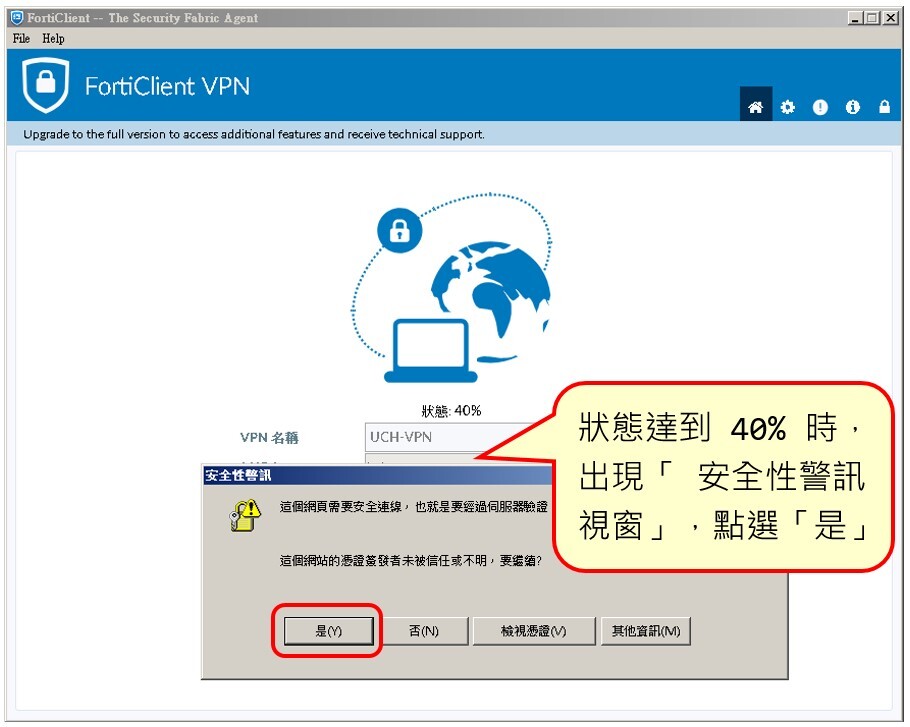
步驟 12 安裝過程出現下列的安全性提示,請點選「是」。
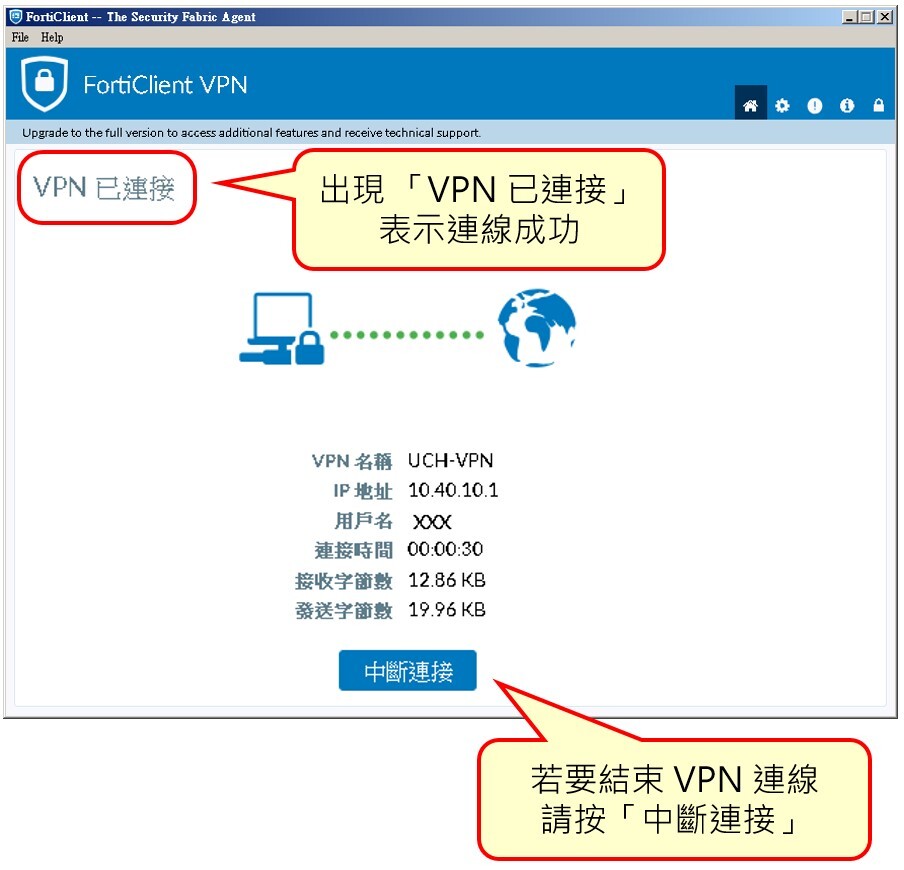
步驟 13 VPN 連線成功。
常見問題
問題:本校 VPN 用途為何?
答覆:本校 VPN 僅提供從校外啟用微軟軟體認證服務。
問題:設定 VPN 伺服器時輸入錯誤,該如何處理?
答覆:將 VPN 軟體移除後,再重新安裝即可。
問題:VPN 連線成功後,可以不中斷連線嗎?
答覆:可以但不建議。因為 VPN 頻寬有限,請將 VPN 資源留給下一個需要的人。VPN 網路速度不快,直接從家裏上網會比較快。
問題:平時在家都透過本校 VPN 連線,上網會比較快嗎?
答覆:不會。造成資料傳輸多繞遠路,而且本校 VPN 速度不快,直接從家裏上網會比較快。
問題: VPN 連線成功後,可以下載 FTP 內的軟體嗎?
答覆:可以但不建議。因為 VPN 頻寬有限,下載軟體要花費很久時間,建議從校內網路下載軟體會比較快。